√100以上 カメラ パソコン 接続 撮影 215741-カメラ パソコン 接続 撮影

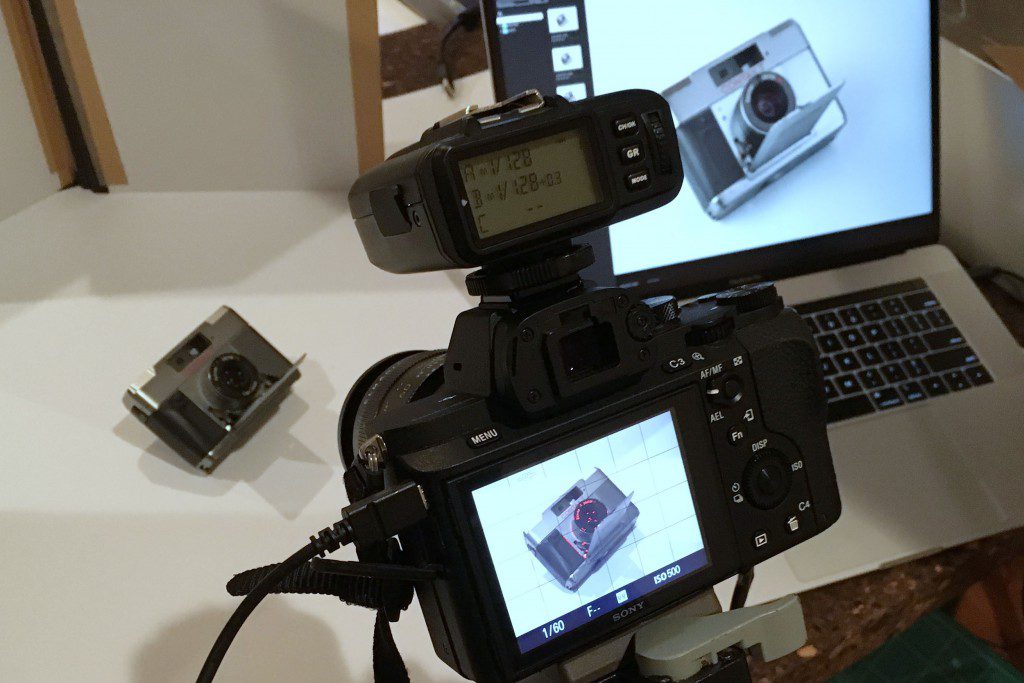
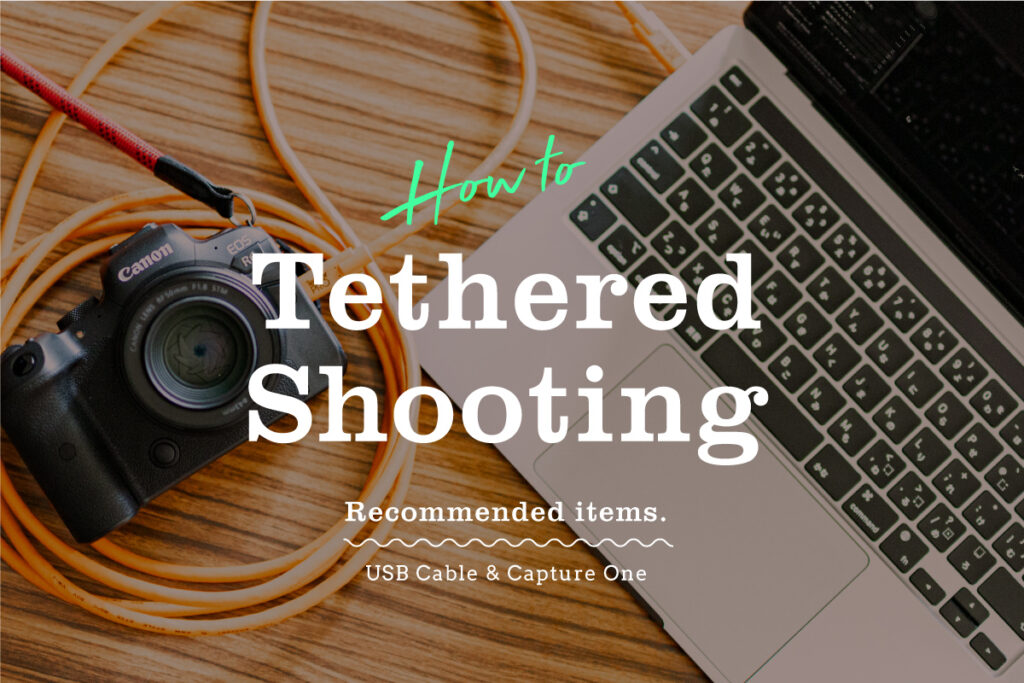
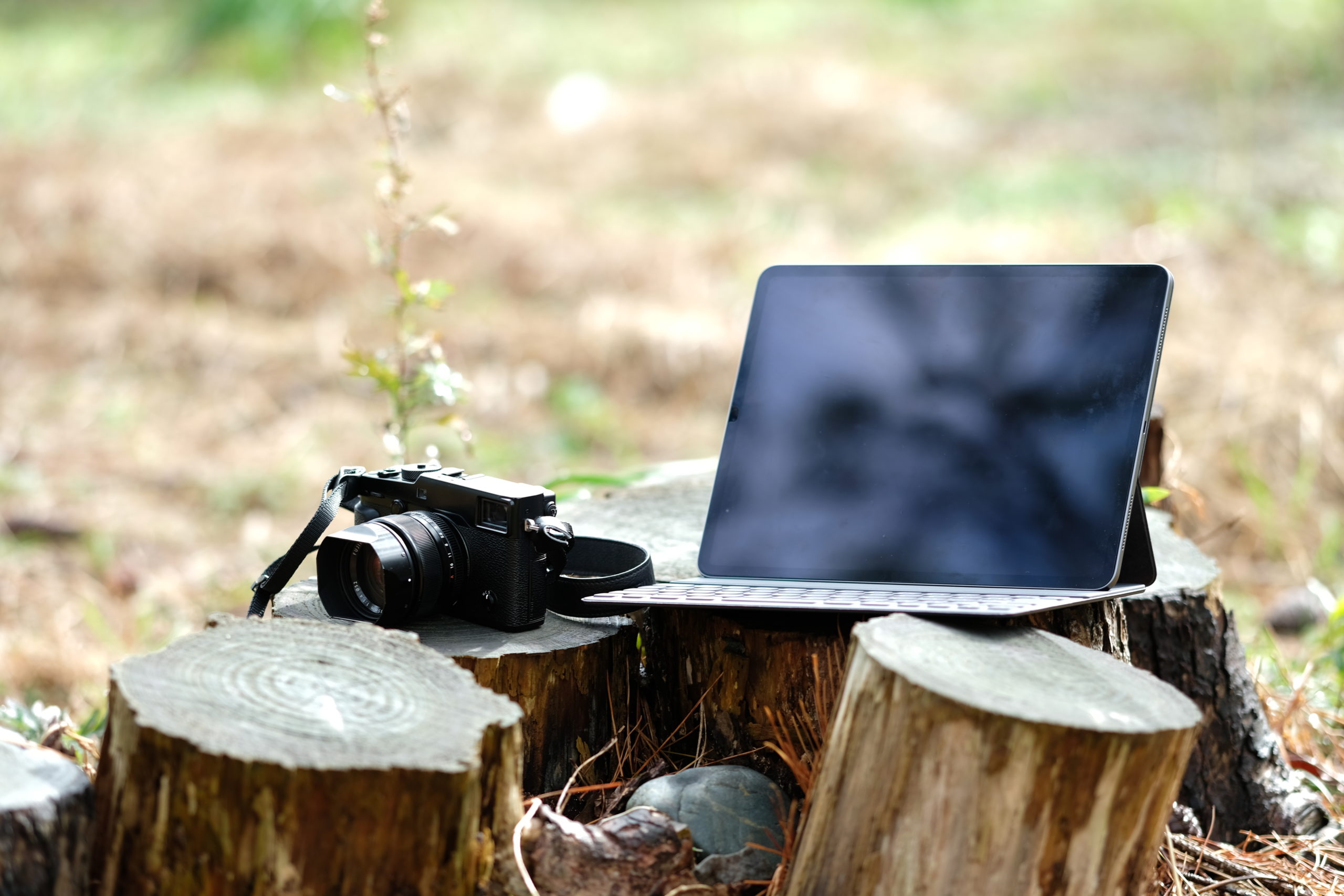
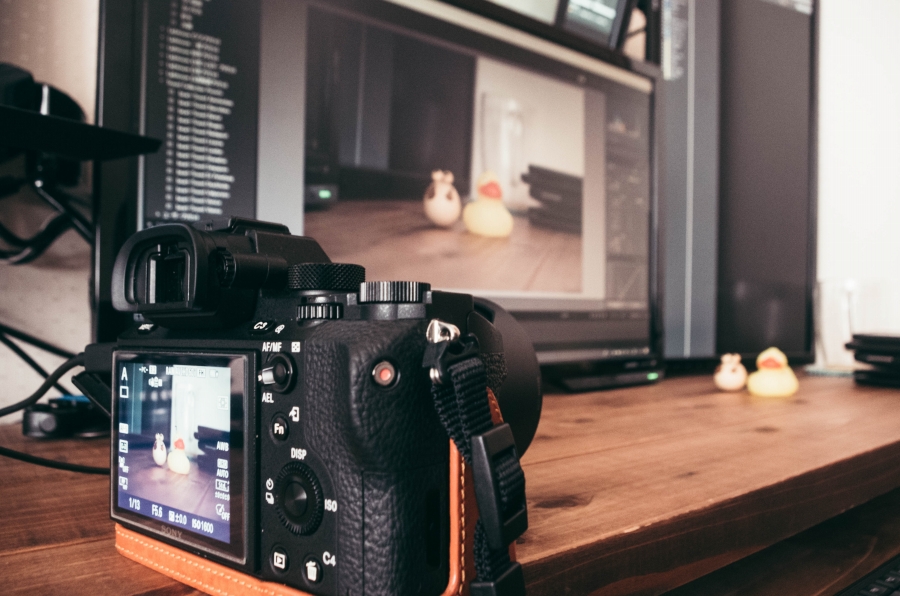
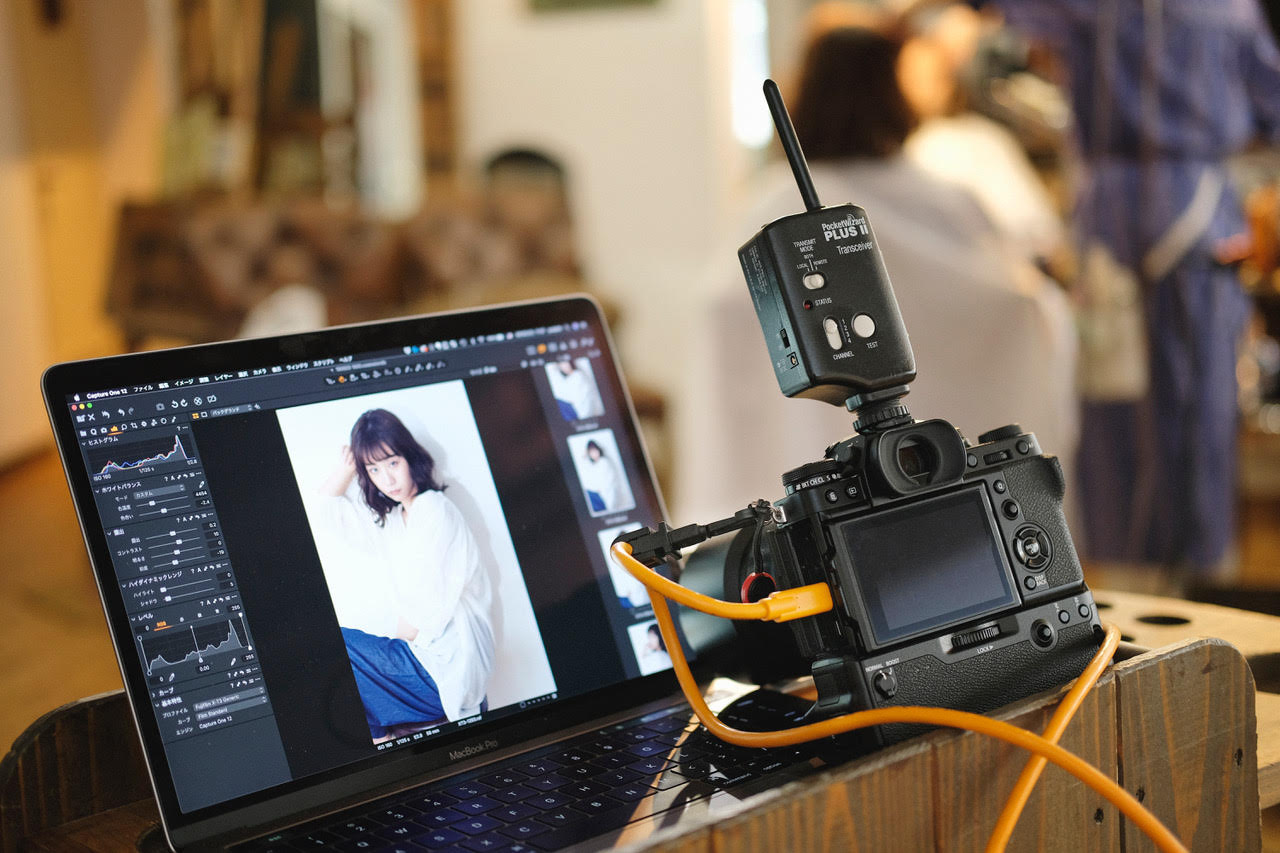
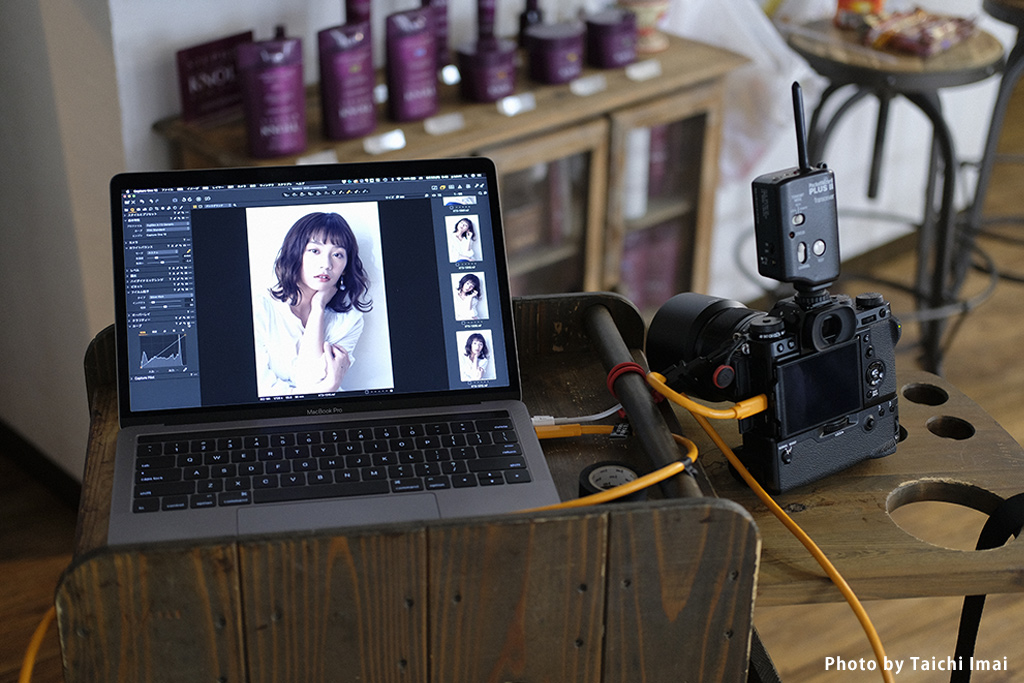
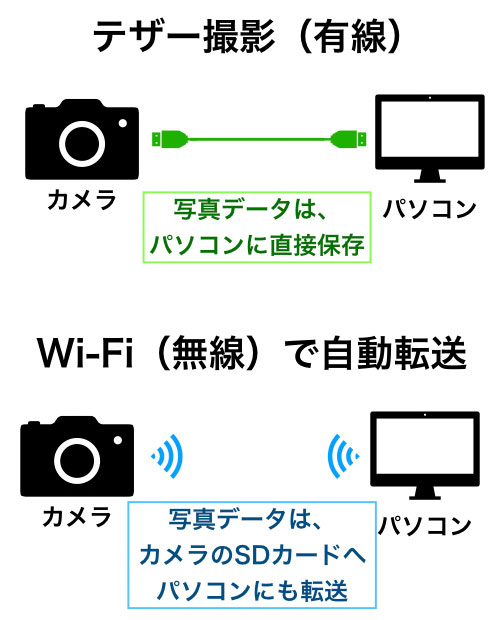
スナップカメラ Fujifilm X100fでテザー撮影はできるのか 物欲フォトグラファー
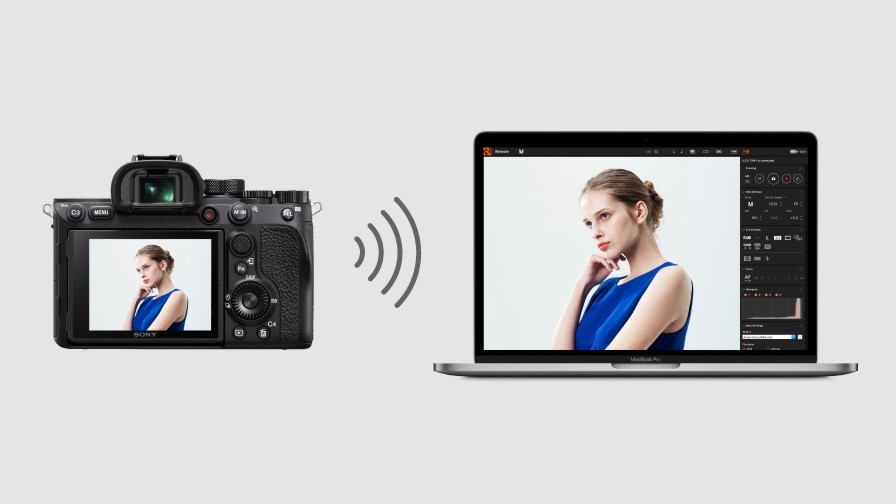
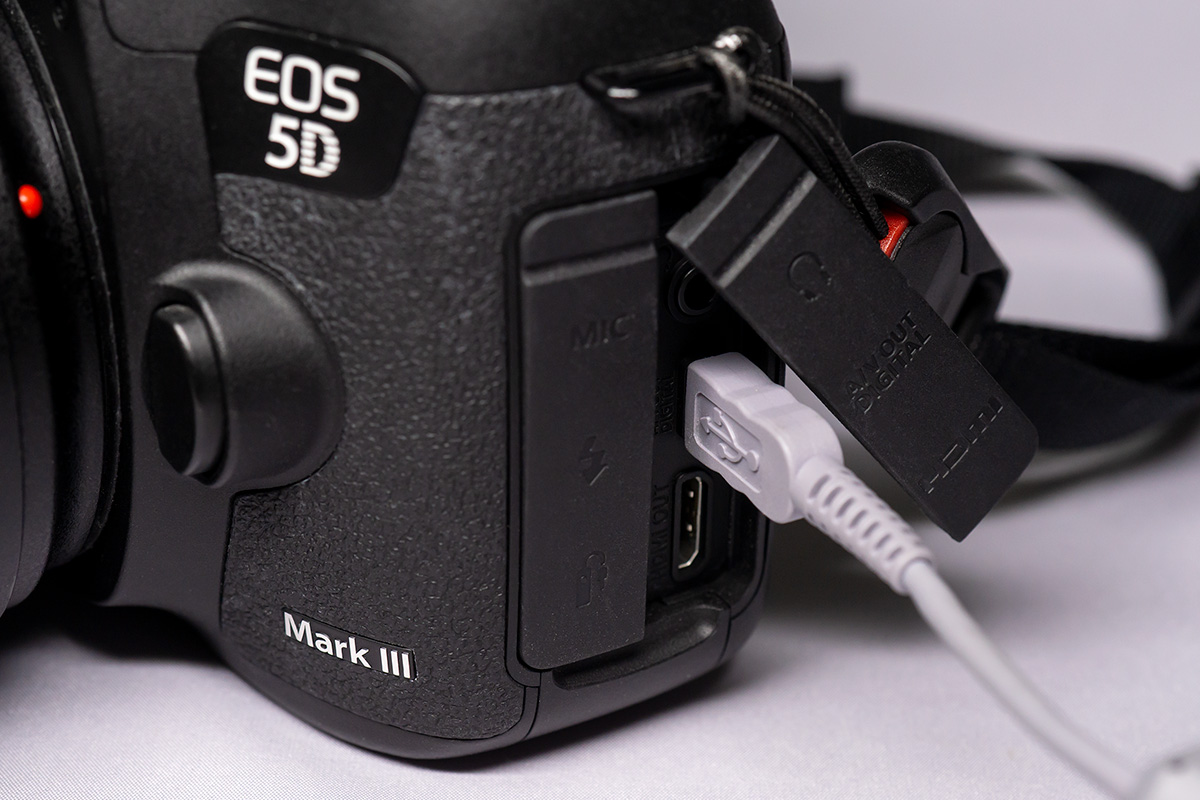
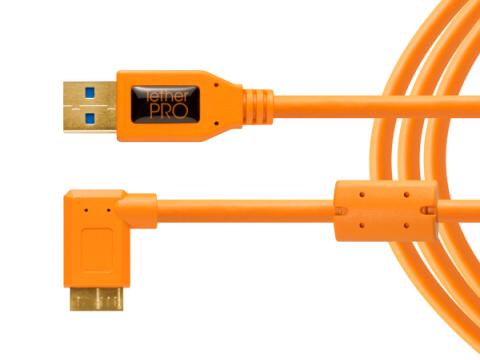
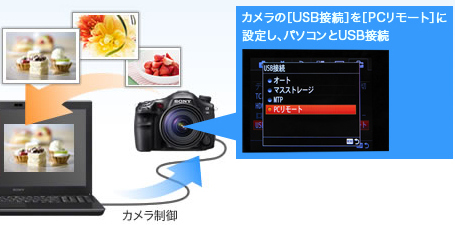
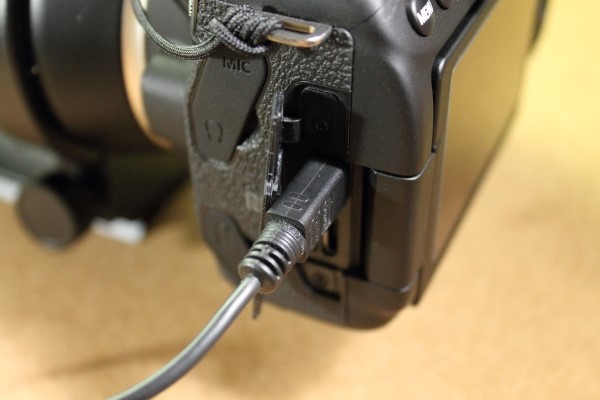
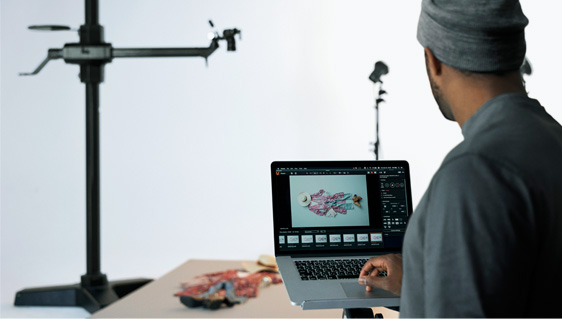
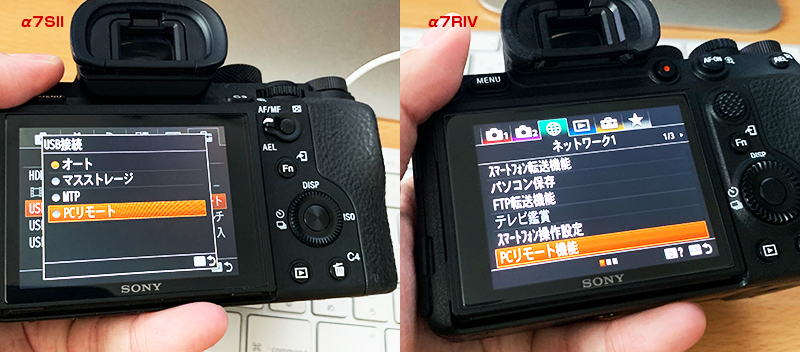
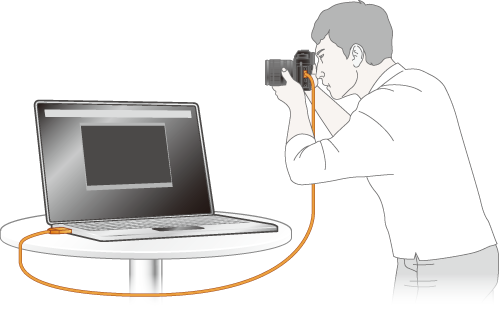
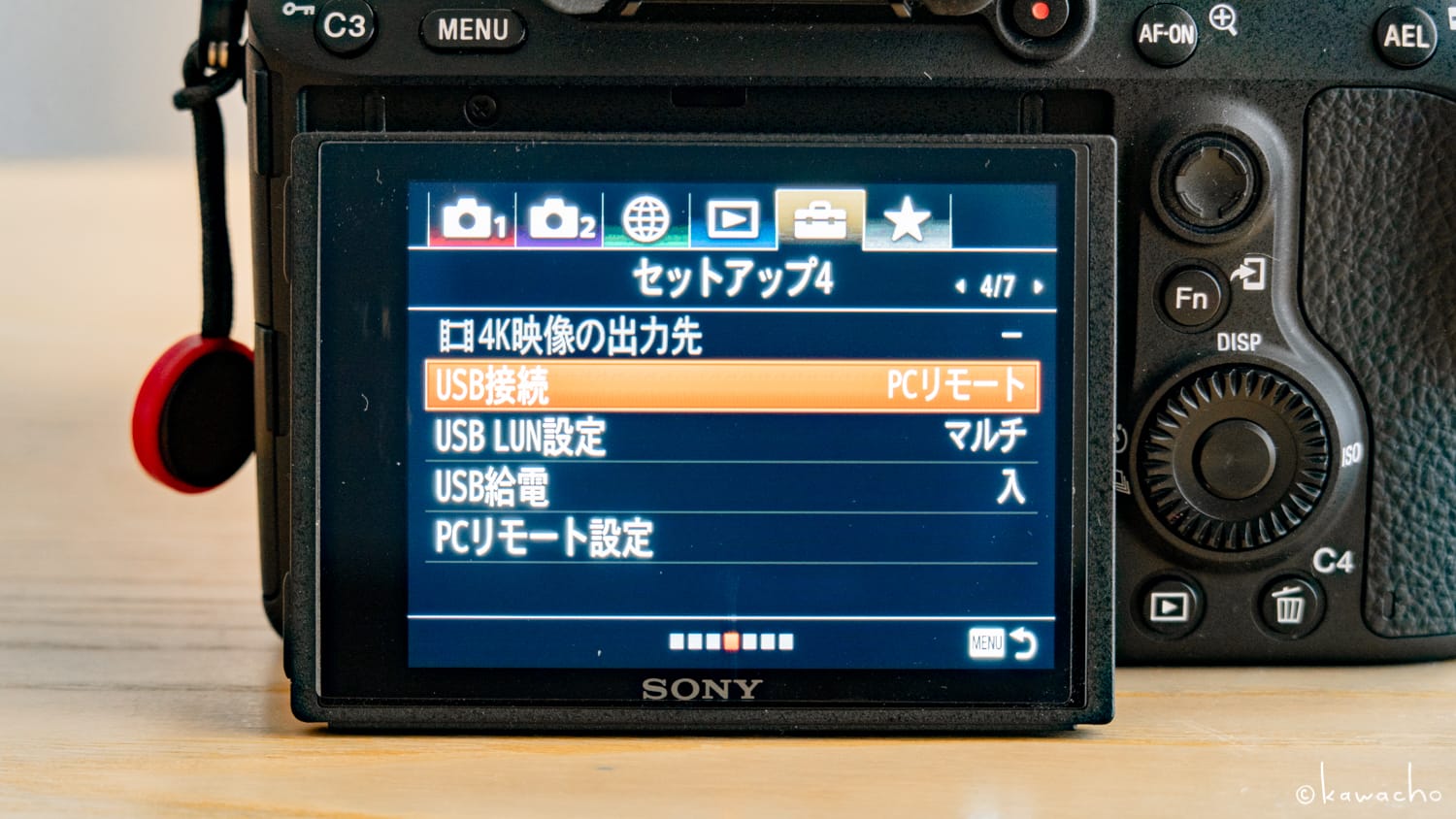
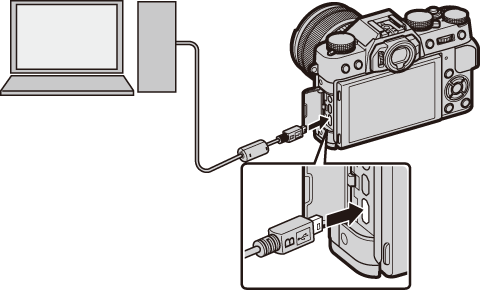
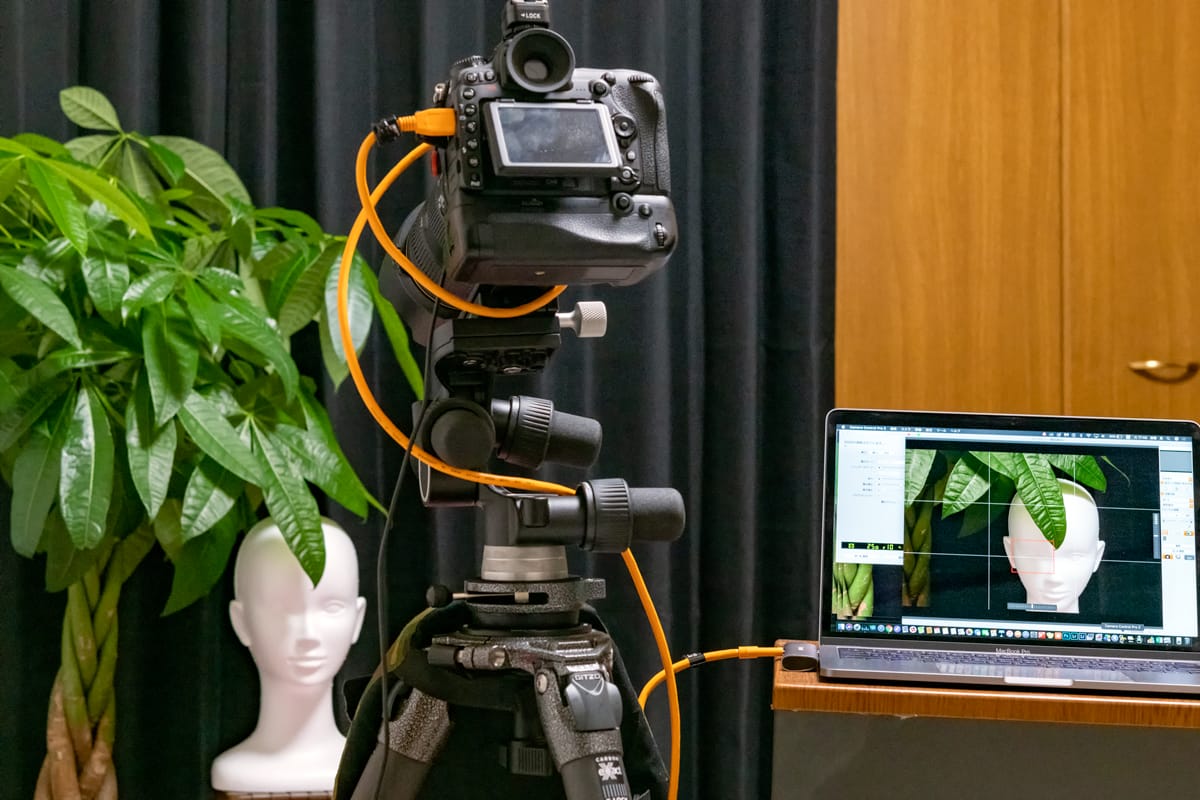
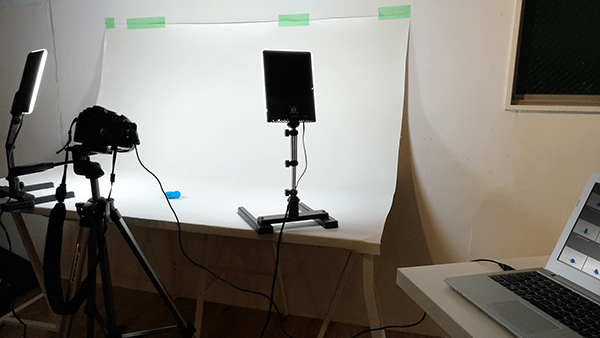
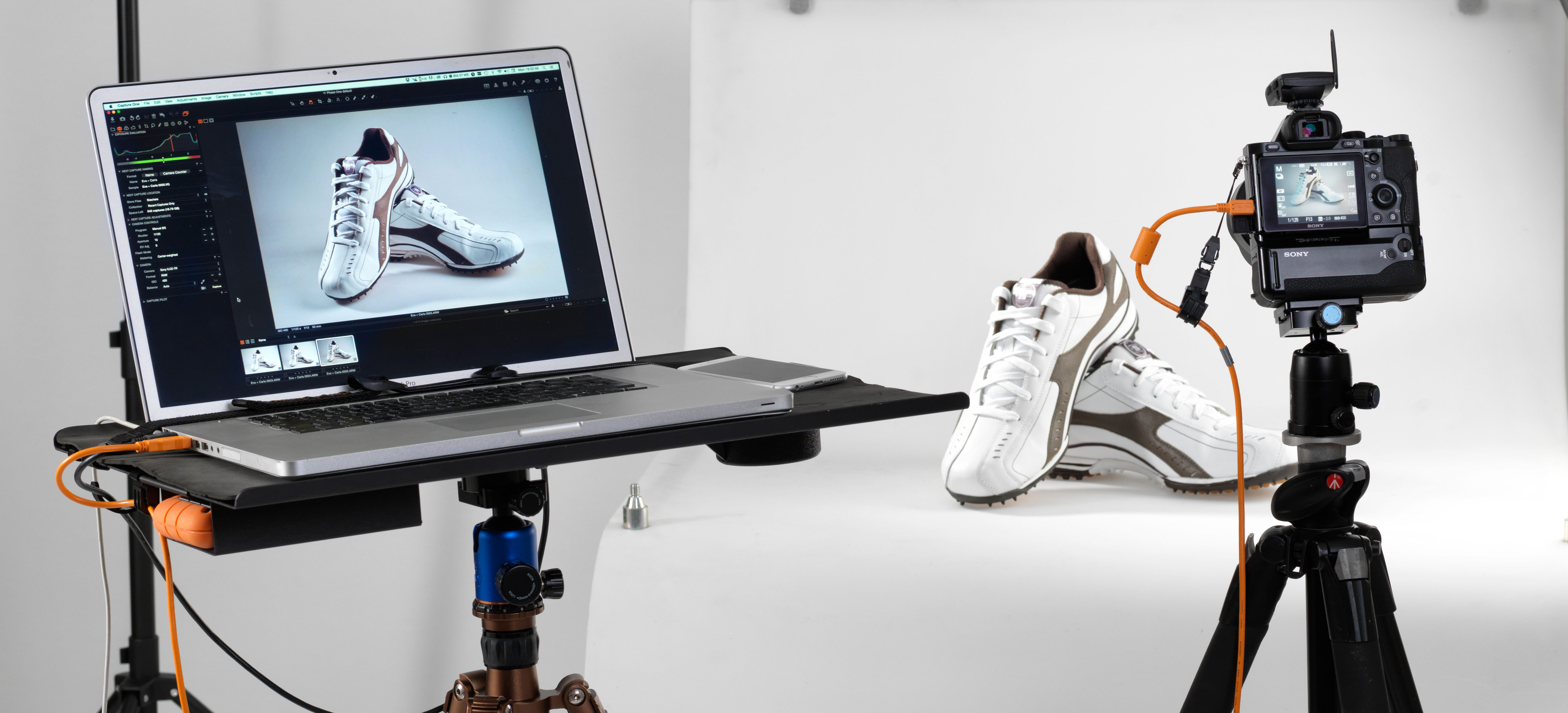
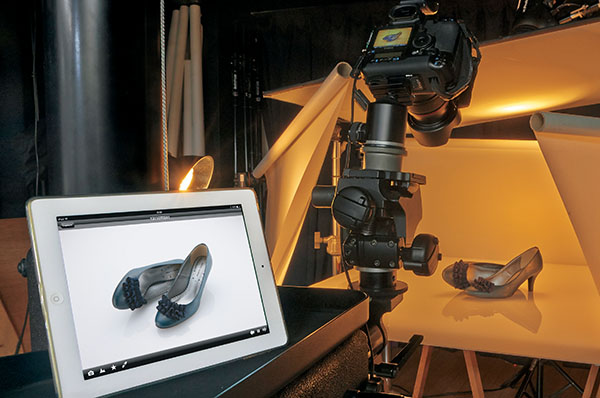
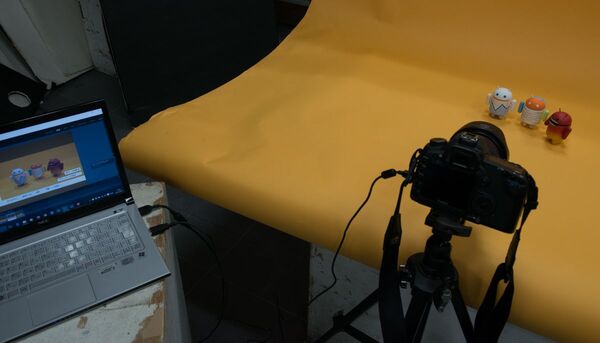
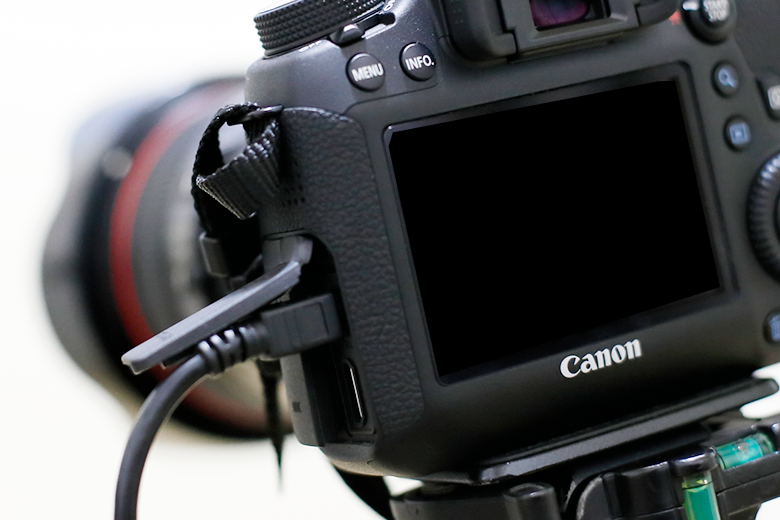
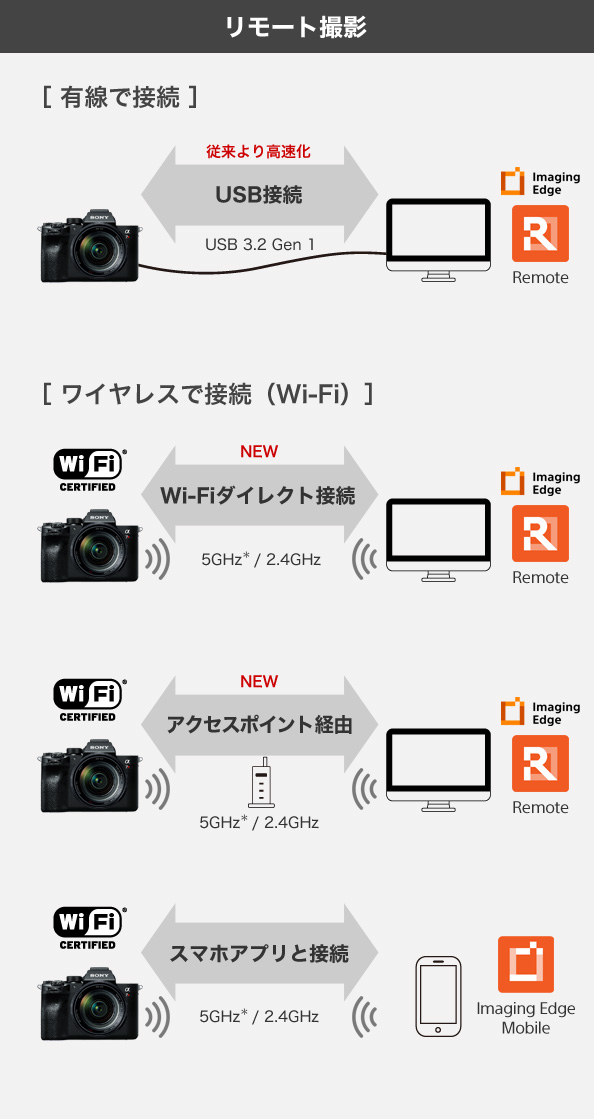
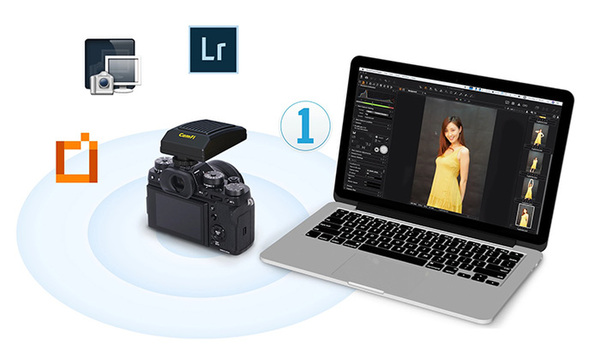
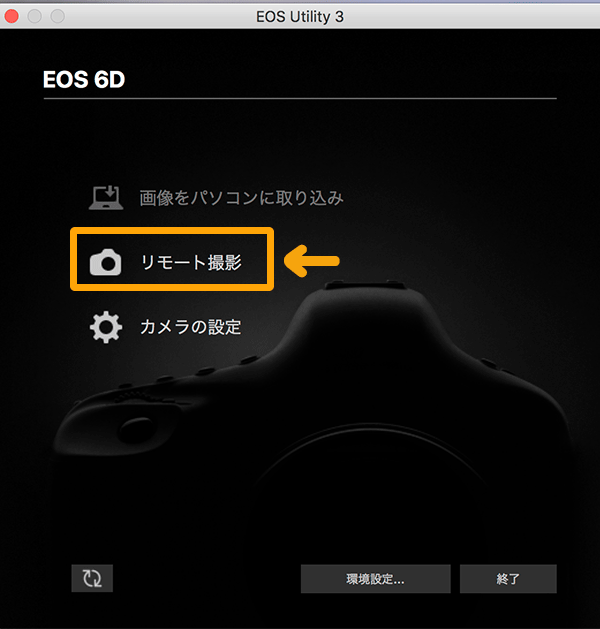
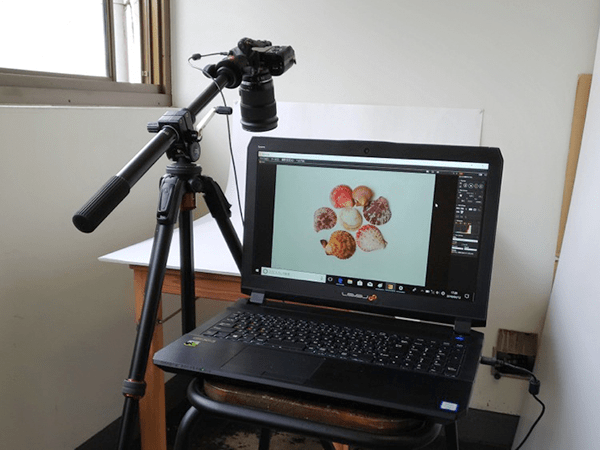
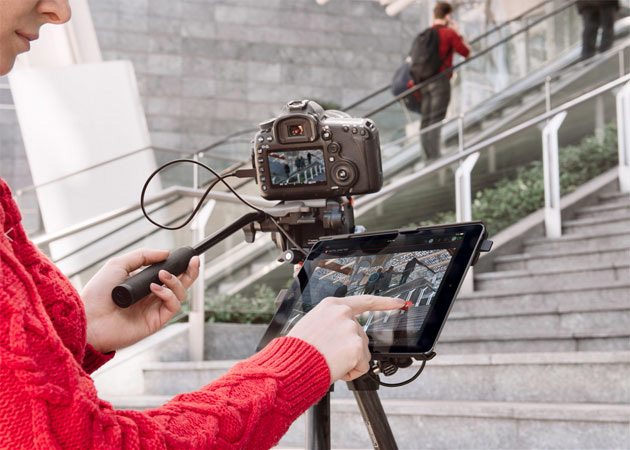
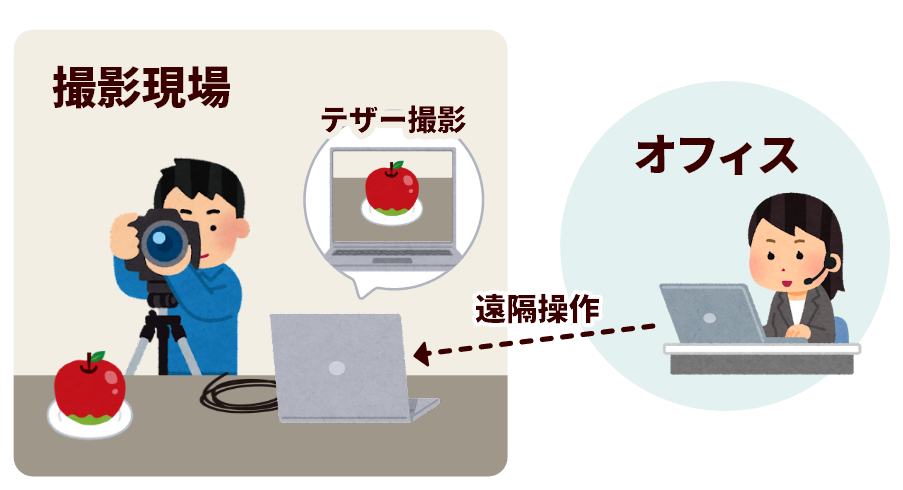
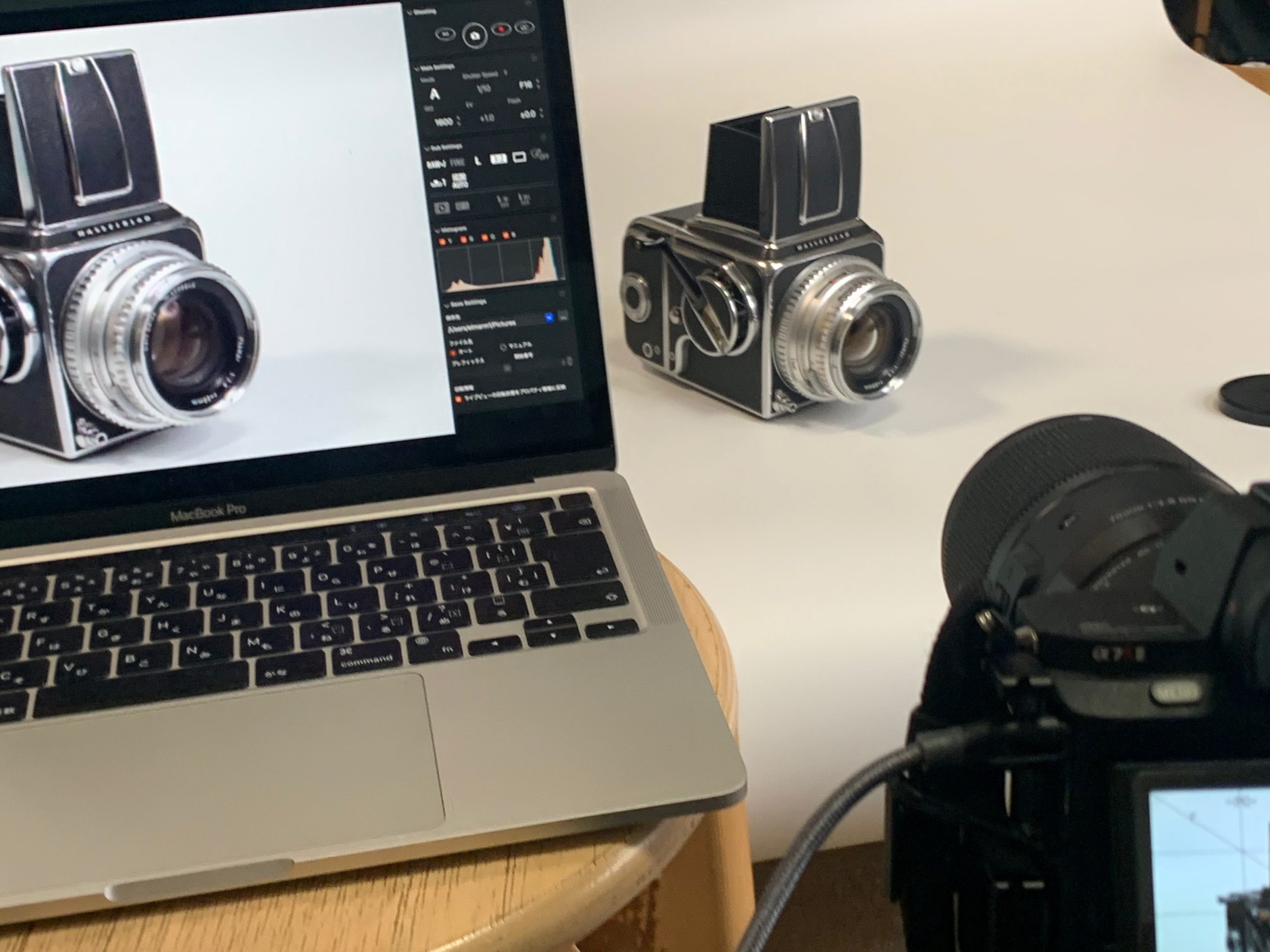
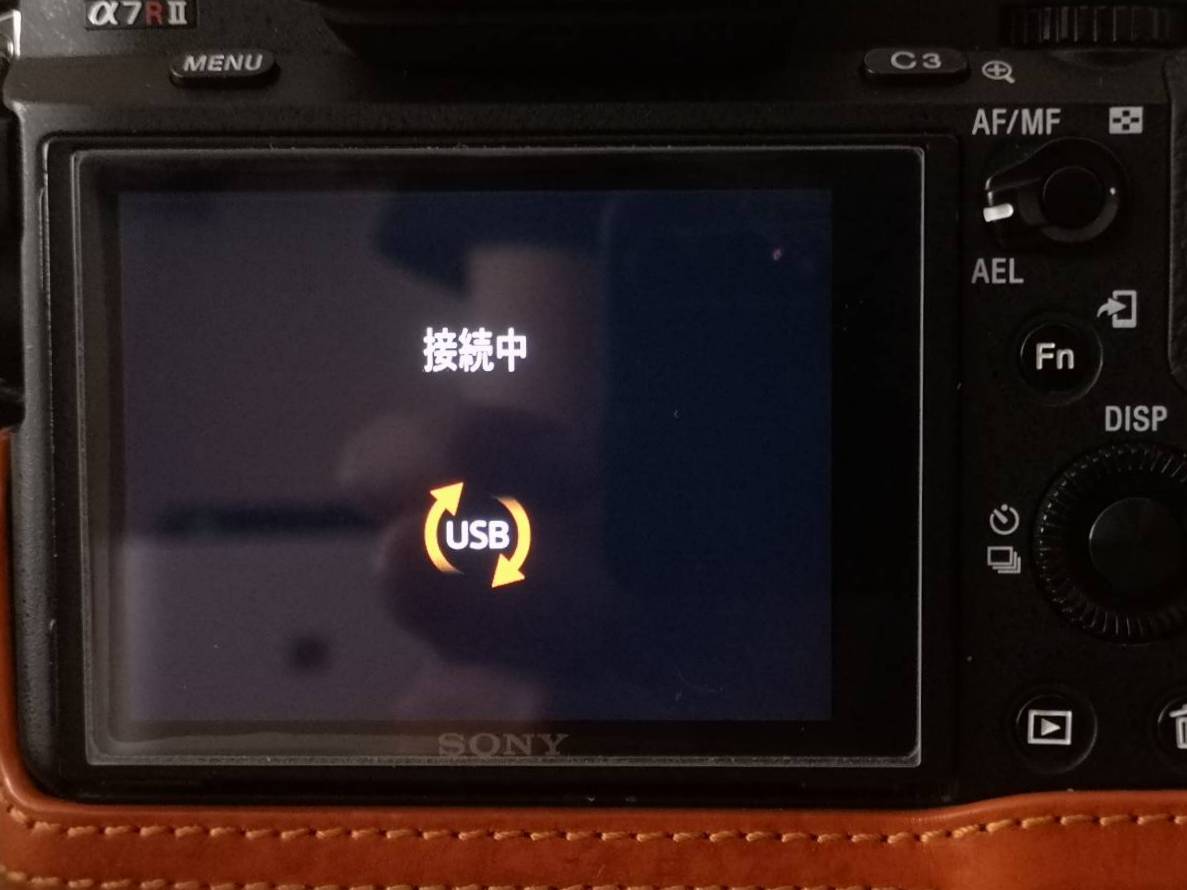
ステップ 1:カメラとパソコンを接続する パソコンを起動し、以下の手順でデジタルカメラとパソコンを接続します。 カメラの電源をオフにする USB ケーブルを使用して、カメラとパソコンを接続する お使いのカメラによっては、WiFi接続も可能ですパソコンとカメラをUSBケーブルで接続する。 カメラのモニターに「接続中」が表示されます。 パソコンで、 Remote を起動する。 デバイス選択画面から、リモート撮影するカメラをダブルクリックで
カメラ パソコン 接続 撮影
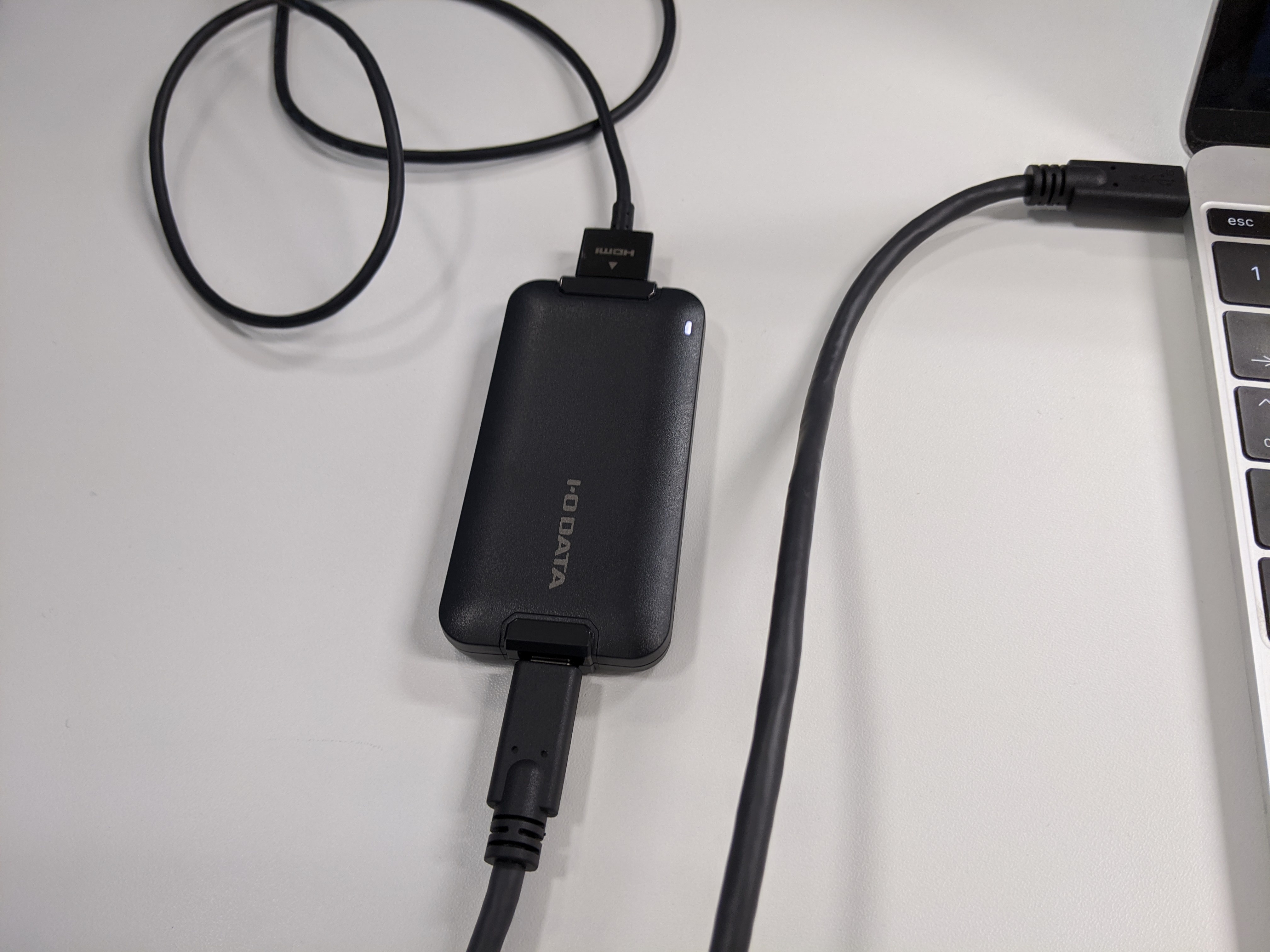
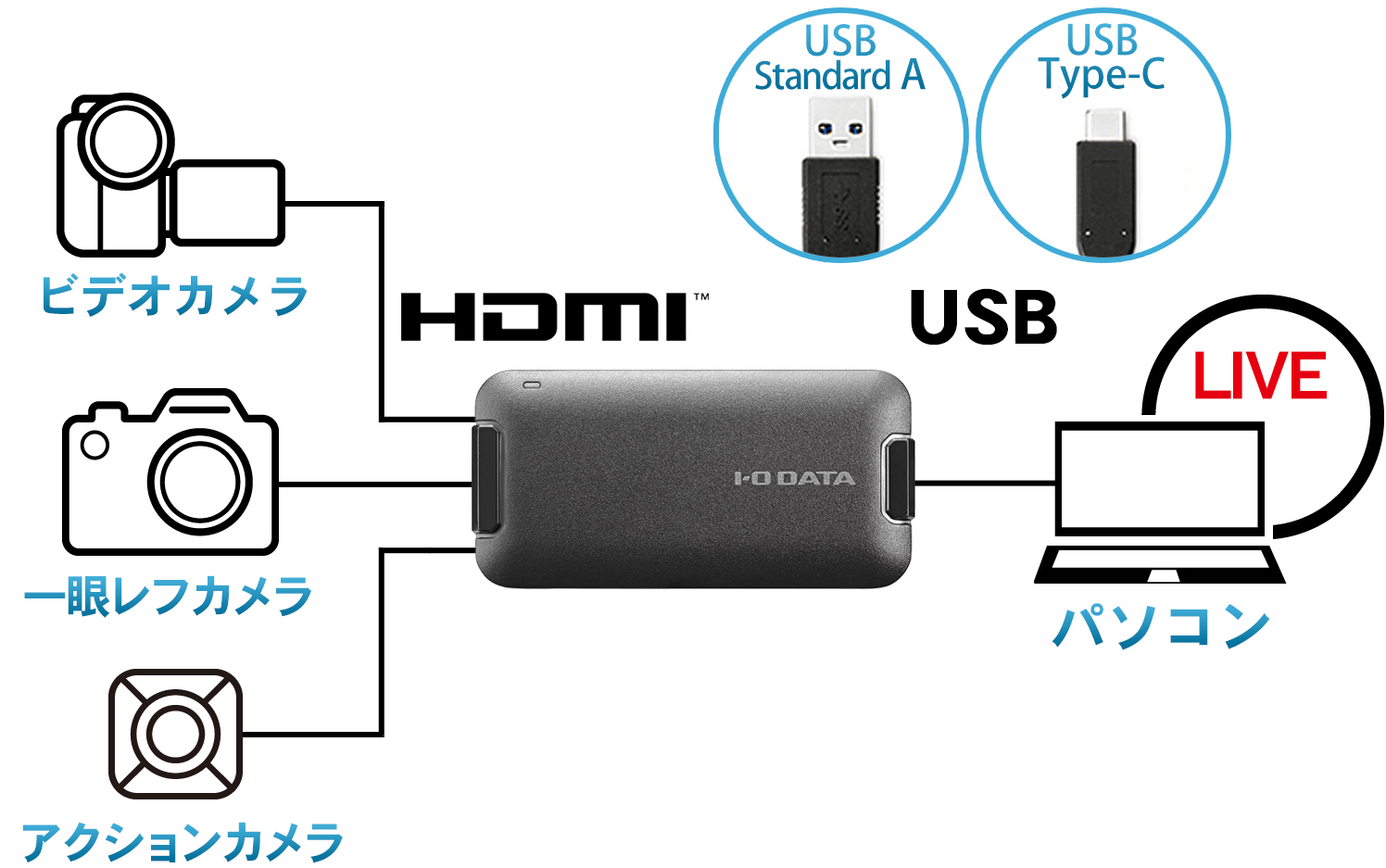
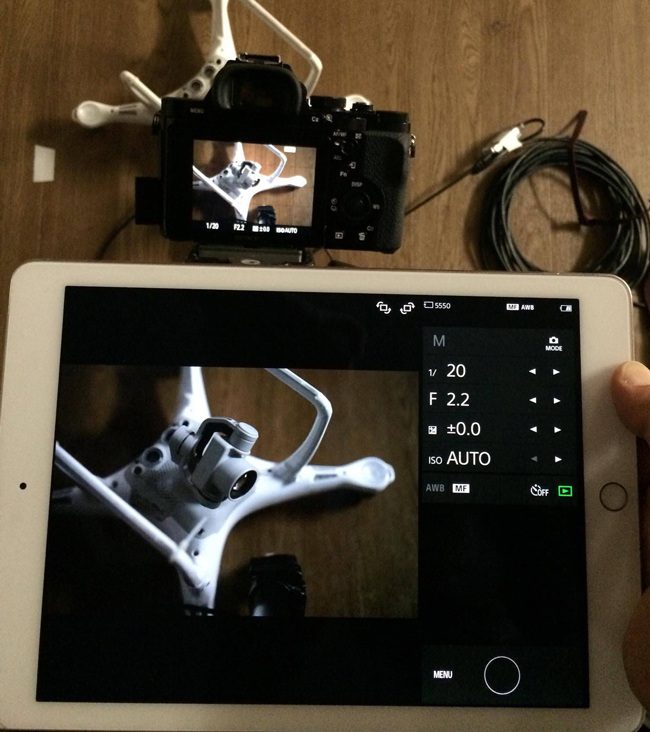
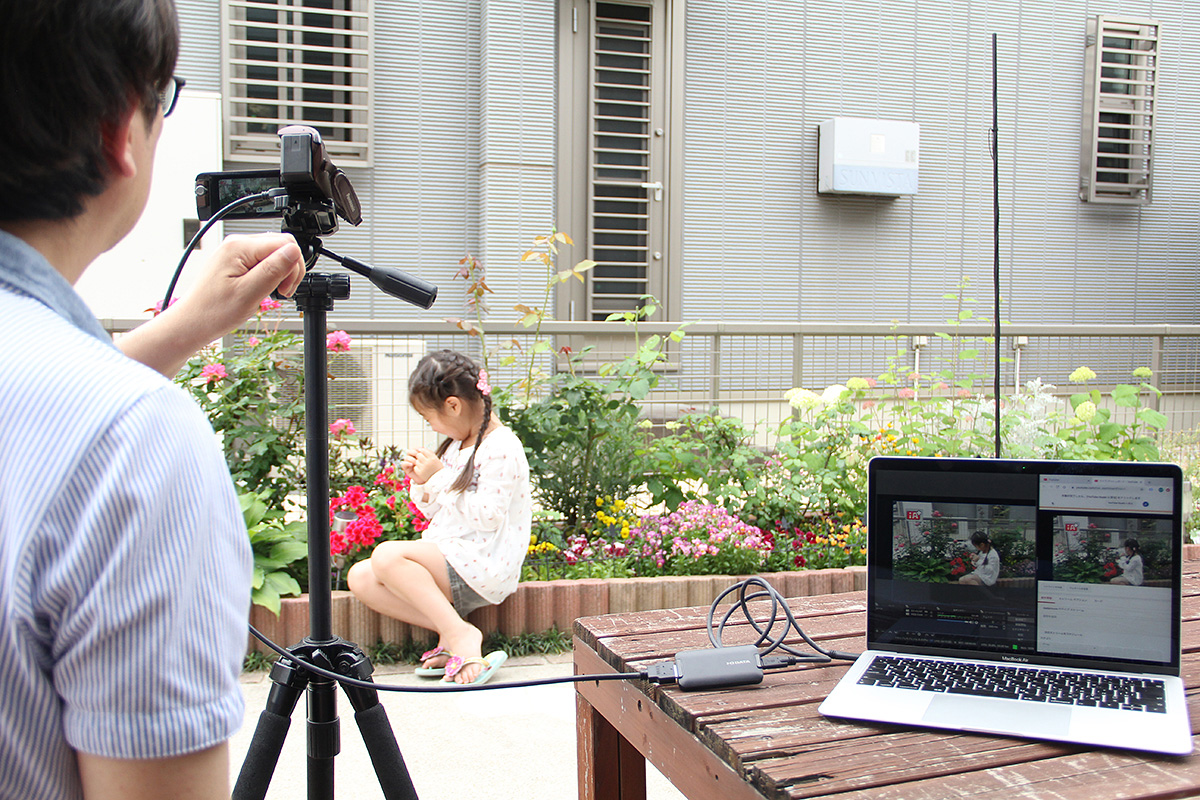
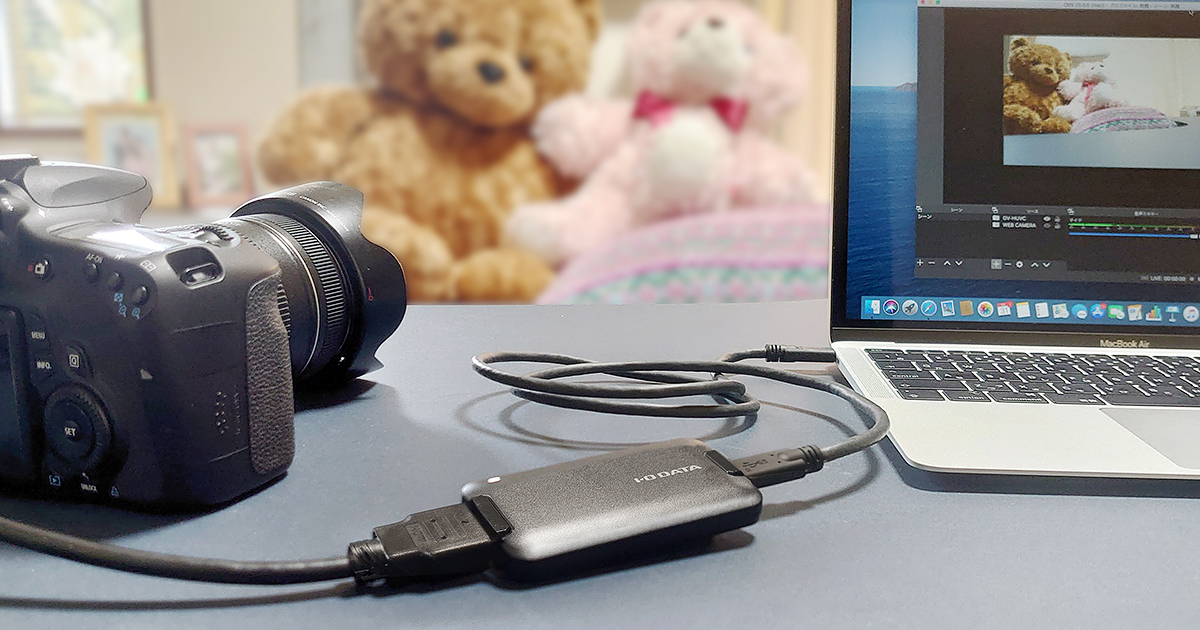
カメラ パソコン 接続 撮影-まず、ビデオカメラなどの撮影機器と「gvhuvc」はhdmiケーブル(別売)で接続します。 step1 接続ビデオカメラ、gvhuvc、ノートpcをケーブルで接続。 ※本商品と接続したパソコン側の画面では若干の映像遅延が発生するため、hdmiスプリッターはじめて接続 する方 まずは 接続・操作方法 スマホから リモート撮影 スマートフォンからカメラを 遠隔操作して撮影できます。 接続方法 パソコンに 画像を送信 ワイヤレスでパソコンに画像の送信などが行えます。
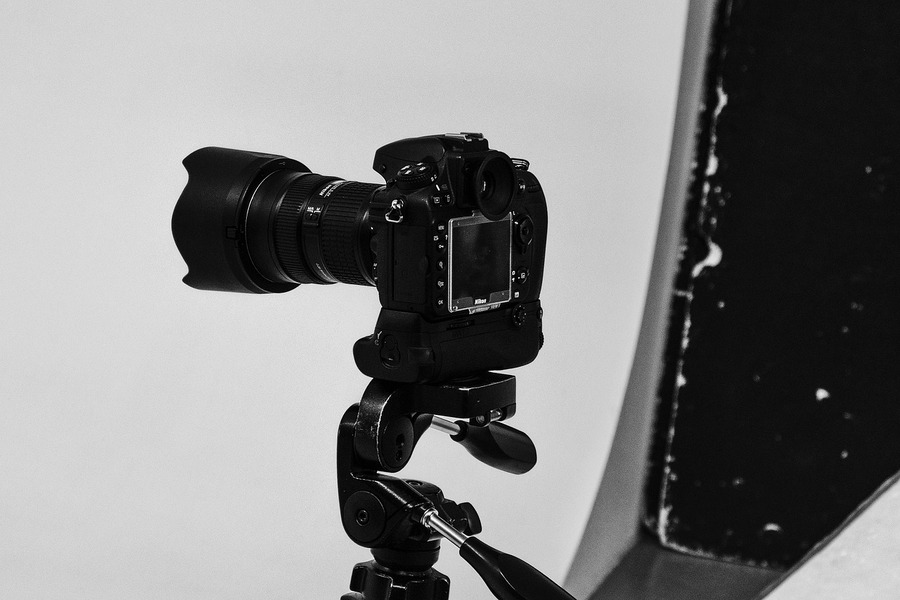
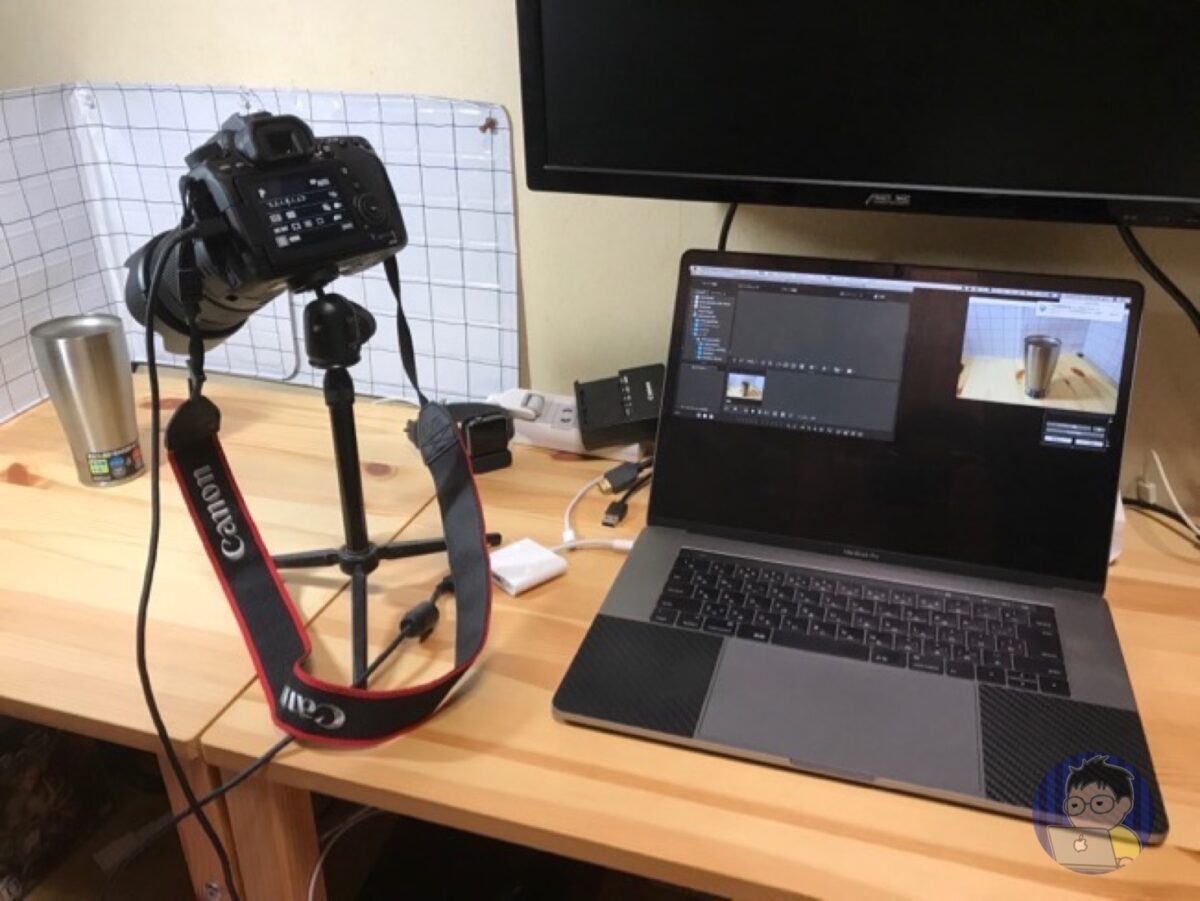
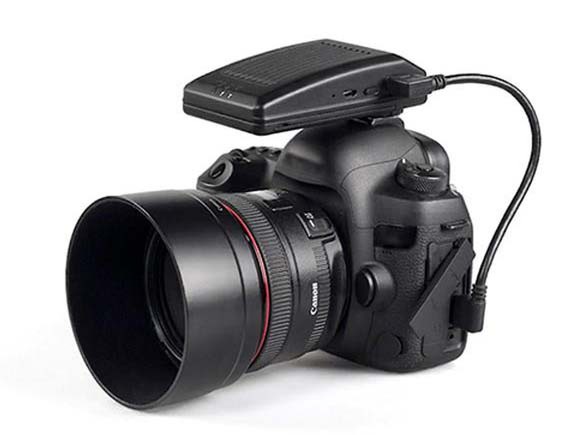
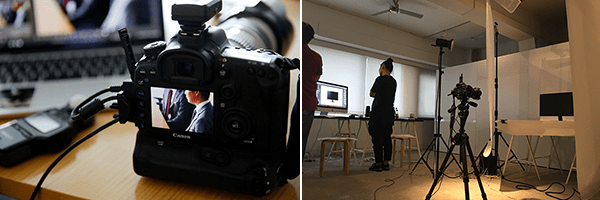
Canon一眼カメラ Digital Photo Professionalでテザー撮影をする方法 関西写真部share
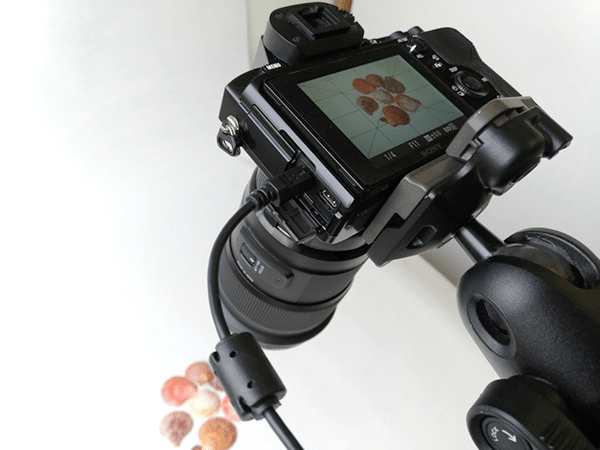
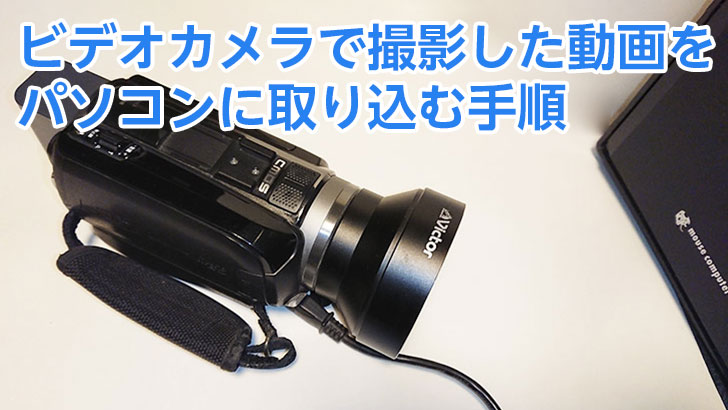
撮影したビデオ・写真をUSBケーブルでパソコンに取り込む(Windows) サイバーショットで撮影した写真やビデオは、以下のいずれかの方法でパソコンに取り込む(保存する)ことができます。 カメラを付属ケーブルでパソコンにUSB接続する メモリーカード 1機種でもusb接続と撮影が同時使用可能なカメラがあればオンリーワンなので即買いなのですが・・・ 皆さんからいただいたアイデアを試したり、各メーカーに問い合わせしてみます。 ありがとうございました! 書込番号: 2 点リモートライブビュー撮影の準備 1 カメラとパソコンを接続して、カメラの電源スイッチを<ON>にします。 カメラとパソコンの接続方法については、関連情報をご参照ください。 2 レンズのフォーカスモードスイッチを<AF>にします。 3 EOS Utility が
屋内用防犯カメラと屋外用暗視カメラ、デジタルビデオレコーダー(画像録画装置)とカメラの種類の接続 通常のカメラでは撮影できないような暗い場所でも撮影することができます。 街灯が少ない場所、通用口、駐車場などに。 パソコンと同じくカメラとパソコンが接続されていないことを確認し、カメラの電源スイッチを < on > にします。 2 < MENU > ボタンを押してメニューを表示します。 3 ビデオカメラはハンディカムのhdrーsr12 パソコンはfmvのfmvfe70tw テレビに接続して再生すればよいのでしょうが、テレビが無くパソコンしかありません。 また、パソコンが苦手な人が操作するものですから、簡単な方法があればアドバイスお願い致します
カメラ パソコン 接続 撮影のギャラリー
各画像をクリックすると、ダウンロードまたは拡大表示できます
 |  |  |
 |  |  |
 |  |  |
「カメラ パソコン 接続 撮影」の画像ギャラリー、詳細は各画像をクリックしてください。
 |  |  |
 |  |  |
 |  |  |
「カメラ パソコン 接続 撮影」の画像ギャラリー、詳細は各画像をクリックしてください。
 |  |  |
 |  |  |
 |  |  |
「カメラ パソコン 接続 撮影」の画像ギャラリー、詳細は各画像をクリックしてください。
 |  |  |
 |  |  |
 |  |  |
「カメラ パソコン 接続 撮影」の画像ギャラリー、詳細は各画像をクリックしてください。
 |  | |
 |  |  |
 |  |  |
「カメラ パソコン 接続 撮影」の画像ギャラリー、詳細は各画像をクリックしてください。
 |  |  |
 |  |  |
 |  | |
「カメラ パソコン 接続 撮影」の画像ギャラリー、詳細は各画像をクリックしてください。
 |  |  |
 |  |  |
 |  |  |
「カメラ パソコン 接続 撮影」の画像ギャラリー、詳細は各画像をクリックしてください。
 |  | |
 |  |  |
 |  |  |
「カメラ パソコン 接続 撮影」の画像ギャラリー、詳細は各画像をクリックしてください。
 |  |  |
 |  |  |
 |  |  |
「カメラ パソコン 接続 撮影」の画像ギャラリー、詳細は各画像をクリックしてください。
 |  |  |
 |  |  |
 |  |  |
「カメラ パソコン 接続 撮影」の画像ギャラリー、詳細は各画像をクリックしてください。
 |  |  |
 |  |  |
 |  |  |
「カメラ パソコン 接続 撮影」の画像ギャラリー、詳細は各画像をクリックしてください。
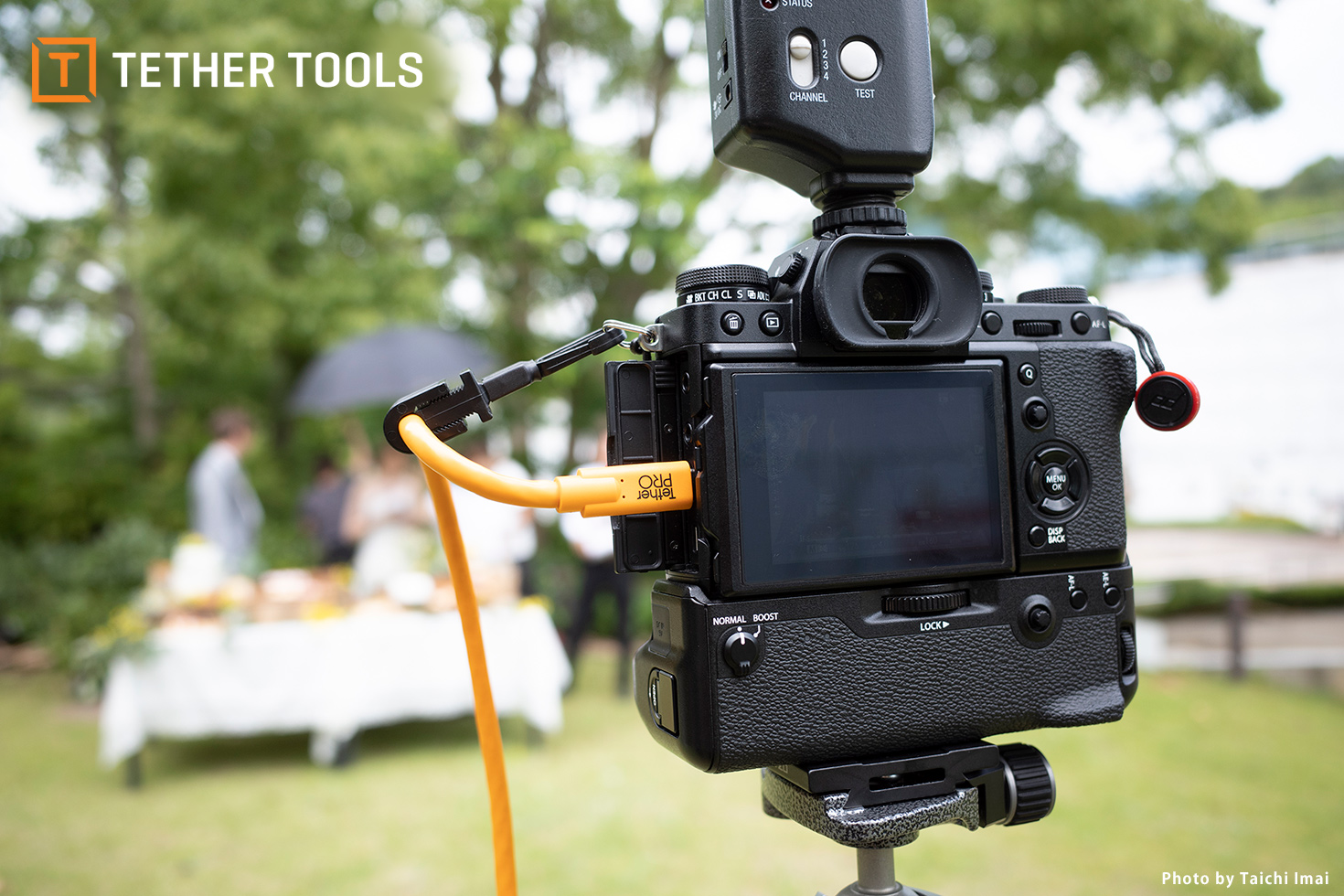 |  |
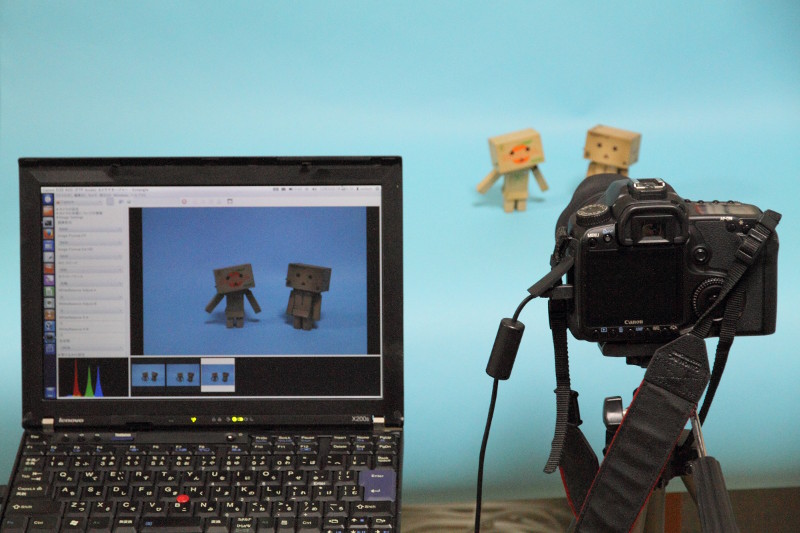
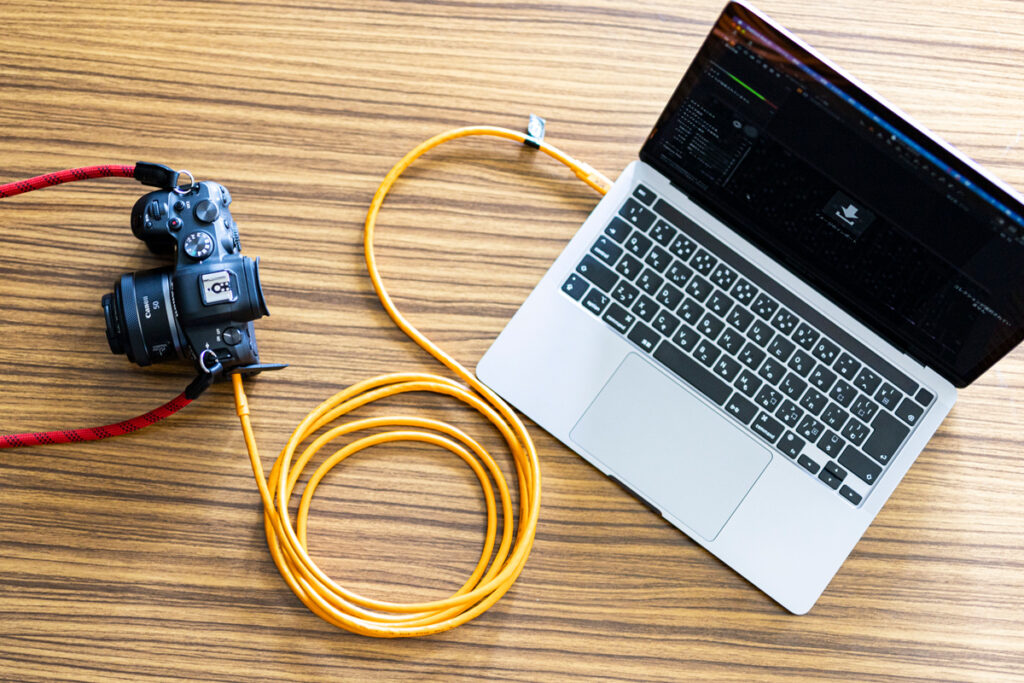
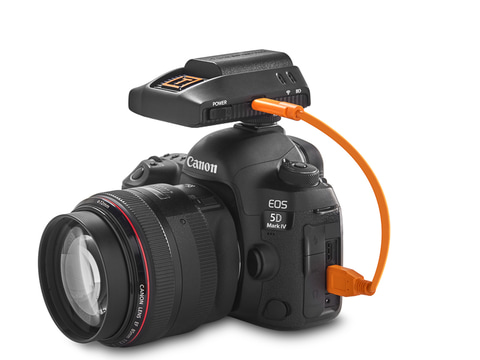
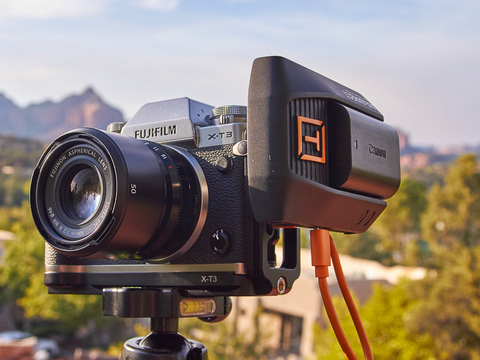
概要: デジタルカメラをパソコンに接続し、付属しているソフトウェア (ib、OLYMPUS Viewer 2、OLYMPUS Viewer 3 など) を使用せず、OS の標準機能を使用して撮影した画像をパソコンに保存する方法を説明します。 カメラとPCをUSBケーブルで接続する カメラとパソコンをテザーケーブルで接続します。 カメラを繋ぐとCanon EOS Utilityが立ち上がります。(Digital Photo Professionalと一緒に自動でダウンロードされます。) 保存先を設定して撮影を開始する
Incoming Term: カメラ パソコン 接続 撮影,
コメント
コメントを投稿